
L’écran Administration → Apps décide des modules visibles pour toute la société. C’est un réglage de configuration, distinct des droits d’un utilisateur.
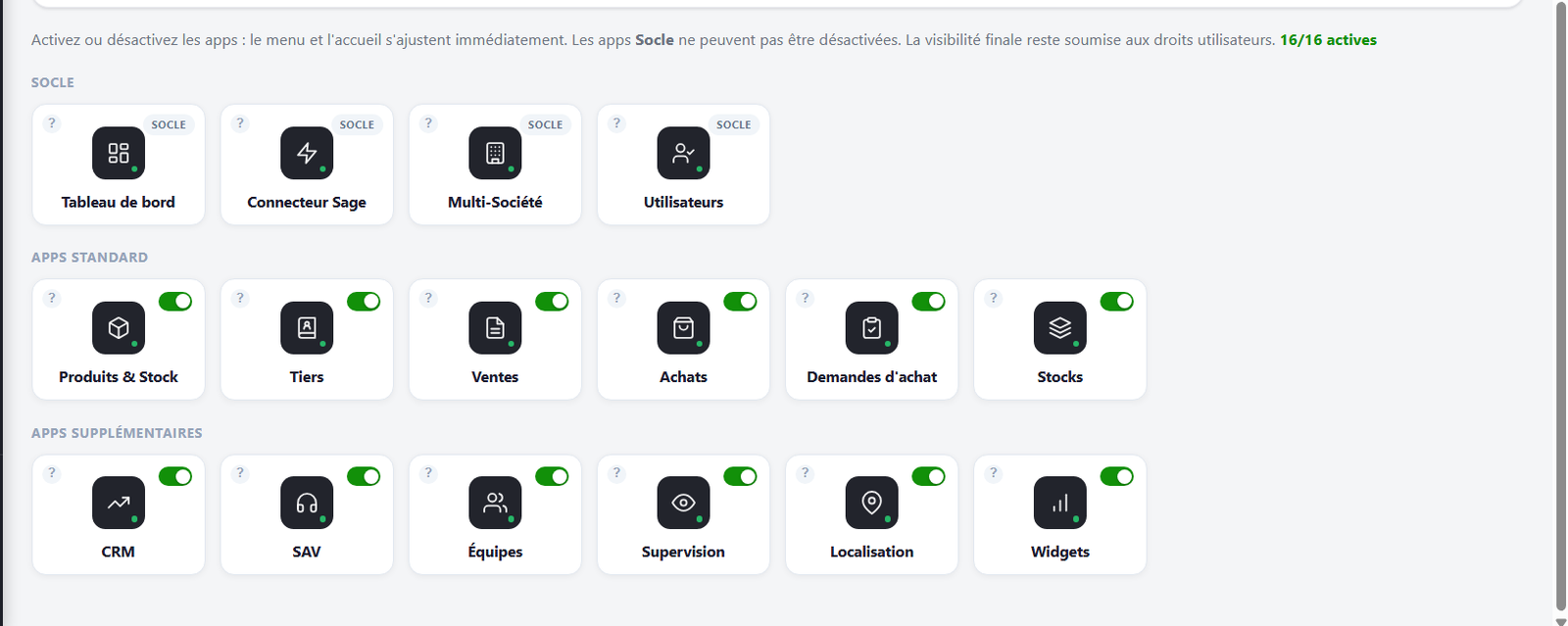
L’écran
Les modules sont présentés en trois blocs :
| Bloc | Contenu |
|---|---|
| Socle | Tableau de bord, connecteur Sage, sociétés, utilisateurs. |
| Modules standard | Produits, tiers, ventes, achats, demandes d’achat, stock. |
| Modules supplémentaires | CRM, SAV, équipes, supervision, localisation, widgets, assistant. |
Chaque tuile porte un interrupteur et une pastille ? qui décrit le module et ses fonctions.
Les modules socle ne se désactivent pas
Sans tableau de bord ni connecteur, l’application n’a plus de sens. Leur interrupteur est verrouillé volontairement.
La règle : abonnement ET choix local
Un module n’est visible que si les deux conditions sont vraies :
- Il est inclus dans votre abonnement.
- Il est activé localement sur cet écran.
D’où deux situations à ne pas confondre :
- Un module inclus mais désactivé localement : vous pouvez le réactiver quand vous voulez.
- Un module hors abonnement : sa tuile porte un cadenas rouge et la mention Hors abonnement. La réactivation est refusée, avec un message explicite. Contactez-nous pour l’ajouter au contrat.
Après l’ajout d’un module à votre contrat
Le module redevient autorisé, mais il n’est pas rallumé automatiquement : il faut revenir sur cet écran et l’activer. C’est délibéré — Proview ne modifie pas votre configuration sans que vous le décidiez.
Désactiver un module : ce que ça fait
- Ses entrées disparaissent du lanceur et du menu, pour tout le monde.
- Ses écrans ne sont plus accessibles, même par une adresse directe.
- Les données sont conservées. Rien n’est supprimé : réactiver le module fait tout réapparaître en l’état.
Simplifier avant de former
Une entreprise qui n’utilise pas le SAV a intérêt à désactiver le module : un menu court est un menu que les gens lisent. Vous le réactiverez le jour où le besoin arrivera.
Le bouton Synchroniser
Il force la relecture immédiate de votre abonnement, au lieu d’attendre le rafraîchissement automatique. Utilisez-le juste après un changement de contrat de notre côté, pour voir les nouveaux modules apparaître tout de suite.
Le bandeau d’abonnement
Sous la barre supérieure, un bandeau signale l’état du contrat : approche d’échéance, régularisation en attente, ou suspension. En cas de suspension, l’application passe en lecture seule — tout reste consultable, plus rien ne s’écrit. Le bouton Synchroniser reste actif dans ce cas : c’est par lui que l’application sort de la suspension une fois le règlement enregistré.