
Proview ne présente pas un menu unique où tout s’empile : la solution est découpée en apps, une par domaine métier. Vous ouvrez une app, vous y travaillez, puis vous revenez au lanceur. C’est le même principe que sur un téléphone.
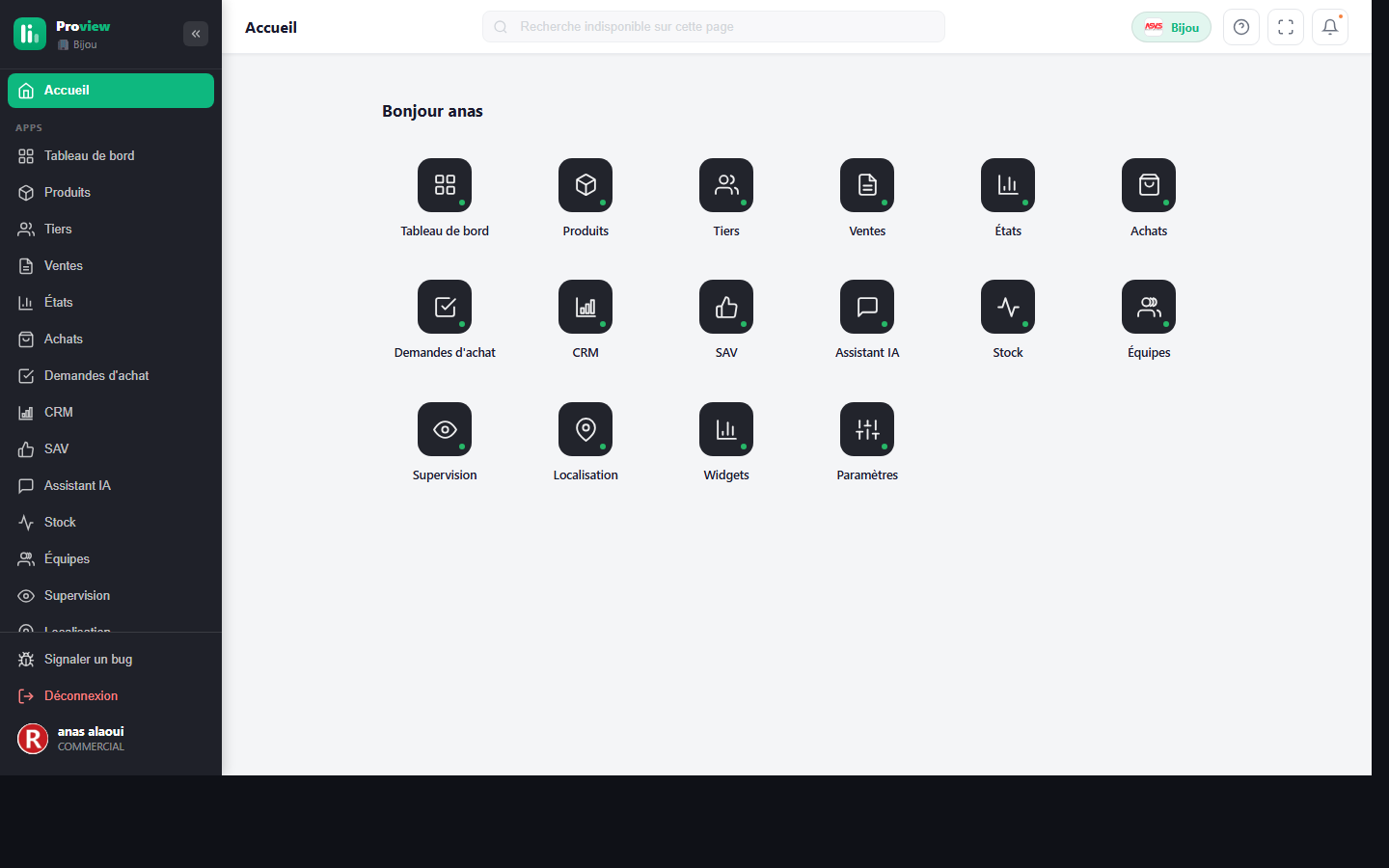
Le lanceur d’apps
À la connexion, vous arrivez sur l’écran Apps : une grille de tuiles, une par module. Chaque tuile porte son icône et son nom. Un clic ouvre l’app.
Les apps affichées dépendent de deux choses, à ne pas confondre :
- votre abonnement — les modules souscrits par votre société ;
- vos droits — ce que votre rôle vous autorise à voir.
Une app peut donc être absente de votre écran alors qu’un collègue la voit : c’est une question de droits, pas de panne.
Cadenas rouge sur une tuile
Une app barrée d’un cadenas et marquée Hors abonnement existe dans Proview mais n’est pas incluse dans le contrat de votre société. Contactez-nous pour l’ajouter.
Le menu de gauche
Le menu de gauche a deux états :
| État | Ce qu’il affiche | Comment y revenir |
|---|---|---|
| Mode Apps | La liste de toutes vos apps. | Bouton ← Apps en haut du menu. |
| Mode App | Uniquement les écrans de l’app ouverte. | Se met en place dès que vous ouvrez une app. |
Ce choix évite un menu à trente entrées : quand vous êtes dans les Ventes, vous ne voyez que les Ventes.
Le bouton « en haut du menu réduit la barre latérale aux seules icônes, pour gagner de la place sur un petit écran. Un second clic la rétablit.
Les groupes d’écrans
Certaines apps regroupent plusieurs écrans. Produits contient par exemple Familles, Articles et Alertes stock. Cliquez sur le nom du groupe pour le déplier.
Sur mobile et tablette
Sur un écran étroit, le menu de gauche disparaît au profit de deux éléments :
- une barre inférieure avec les cinq destinations les plus utilisées ;
- un tiroir ouvert par le bouton ☰ en haut à droite, qui reprend l’intégralité du menu.
Vous pouvez choisir l’écran sur lequel Proview s’ouvre à chaque connexion — voir Régler ses préférences.